Bí quyết chụp ảnh màn hình trên Macbook giúp ích cho bạn phần nhiều trong công việc, học tập và giải trí.
 macOS Sierra.
Chụp đa số màn hình
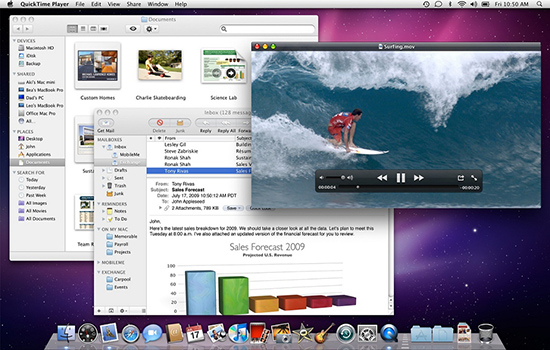 Ảnh chụp toàn bộ màn hình.
Để chụp ảnh đầy đủ màn hình bạn nhấn giữ tổ hợp phím Command + Shift + 3, máy sẽ chụp ảnh toàn bộ màn hình của bạn hiện giờ tức thời và bạn với thể sắm thấy ảnh đã chụp tại màn hình Desktop của bạn nhé.
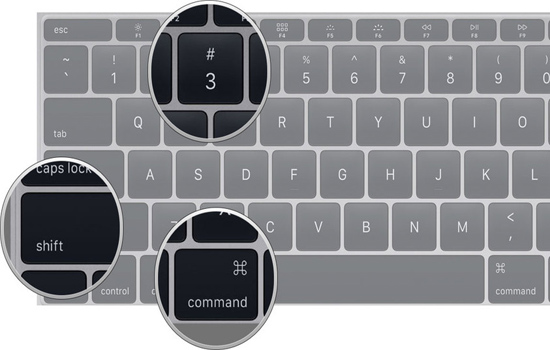 Nhấn Command + Shift + 3 để chụp ảnh đầy đủ màn hình.
Chụp 1 phần của màn hình
 Ảnh chụp một phần của màn hình.
Để chụp một phần của màn hình, trước tiên bạn nhấn tổ hợp phím Command + Shift + 4 > kéo dấu + xuất hiện trên màn hình để khoanh vùng bạn muốn chụp là được nhé.
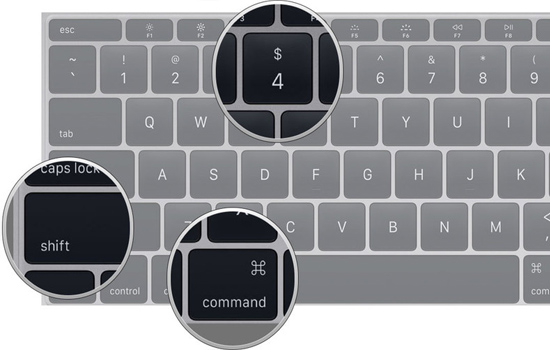 Nhấn Command + Shift + 4 và thao tác kéo chuột để chụp 1 phần của màn hình.
Chụp ảnh màn hình của một cửa sổ
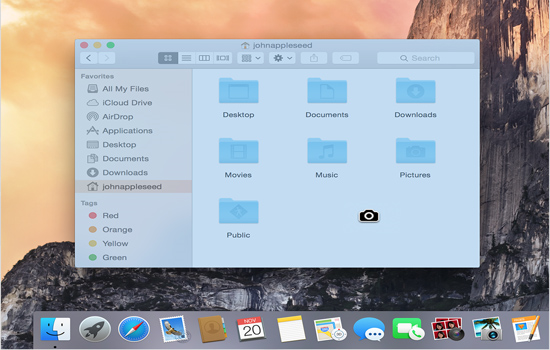
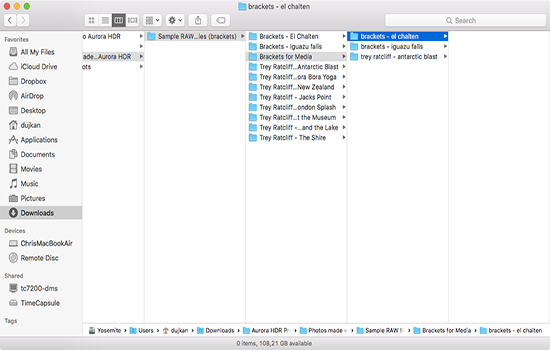 Ảnh chụp màn hình của cửa sổ Finder.
Trước nhất bạn nhấn tổ hợp phím Command + Shift + 4 + Spacebar (Phím cách) > bạn chuyển động icon camera đến cửa sổ mà bạn muốn chụp như một cửa sổ chuẩn y web, màn hình chính hoặc trong 1 vận dụng, thì phần cửa sổ đấy sẽ nổi lên màu xanh và bạn chỉ cần nhấn vào cửa sổ ấy để chụp lại ảnh của cửa sổ đó.
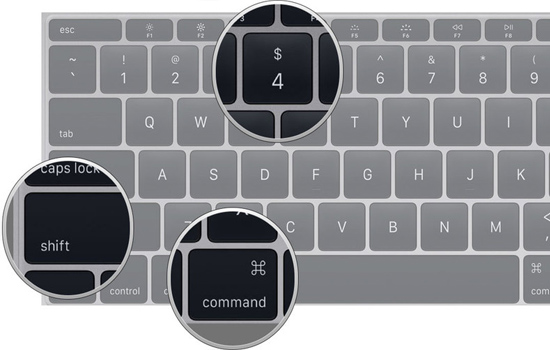 Nhấn Command + Shift + 4 .
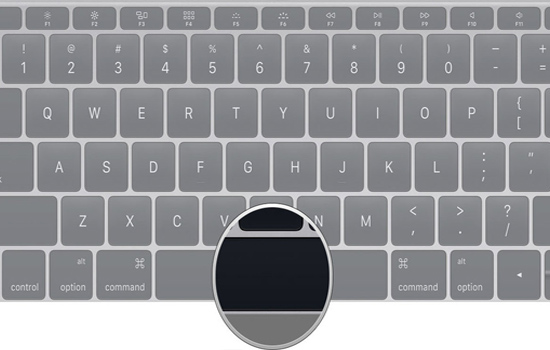 Nhấn giữ Spacebar (Phím cách).
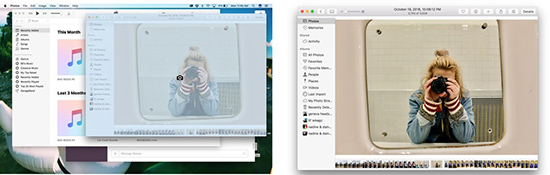 Đưa chuột đến cửa sổ muốn chụp và click chuột để chụp cửa sổ.
Và trên đây mình đã chỉ dẫn Anh chị em những phương pháp để chụp ảnh màn hình trên Macbook. Chúc Các bạn thành công nhé.
Nhận xét
Đăng nhận xét