Chụp ảnh màn hình trên Mac OS là một thao tác hơi thuần tuý nhưng ko phải người nào mới tiêu dùng nền móng này cũng biết, mèo vặt dưới dây sẽ giúp bạn thực hành việc này mau chóng.
Cách chụp ảnh màn hình Macbook
MỞ CAMERA TRONG WINDOWS 10
Hướng dẫn quay phim bằng webcam trên laptop
3 cách chụp ảnh bằng laptop siêu đẹp và chất lừ
Cách chính:
Tiêu dùng tổ hợp phím Command+Shift+4, một ký hiệu hình dấu + sẽ xuất hiện thay cho con trỏ chuột và chỉ cần quét ký hiệu này, bạn sẽ chụp được ảnh màn hình trong phạm vi sườn mà bạn quét. Bức ảnh sẽ hiển thị lên mục Desktop (màn hình chính) của Mac OS.
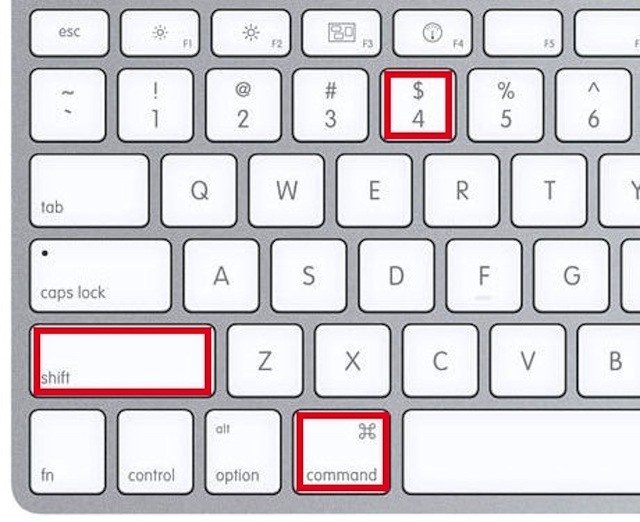 Tổ hợp phím chụp ảnh màn hình trên Mac OS
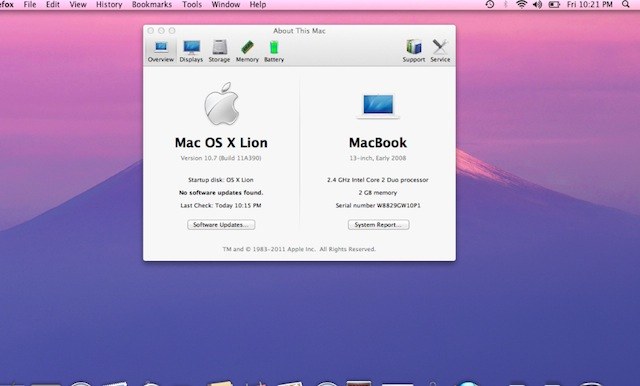 Ảnh chụp một phần màn hình
Bên cạnh đó còn với hai bí quyết chụp màn hình khác:
Nhấn tổ hợp phím Command + Shift + 3, rồi buông ra tiêu dùng để chụp nguyên màn hình máy tính tức khắc mà ko cần phải chọn khung màn hình cần chụp.
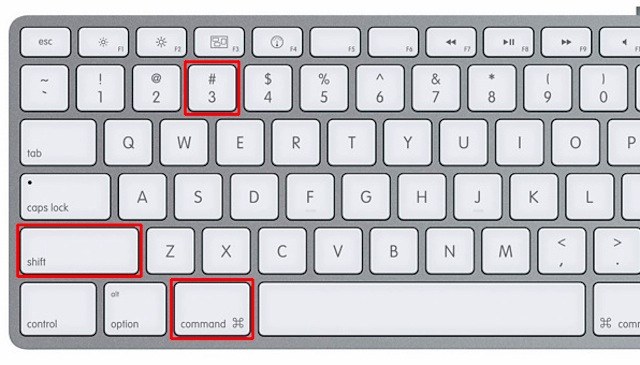 Tổ hợp phím chụp toàn màn hình
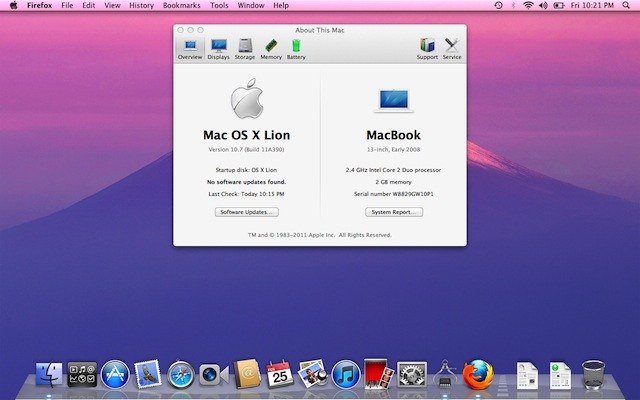 Ảnh chụp toàn màn hình
Command + Shift + 4 + Spacebar (thanh dài), biểu tượng con chuột sẽ biến thành hình máy Camera, và lúc đi lại tới thành phần nào tỉ dụ như một cửa sổ phê duyệt web, màn hình chính hoặc trong 1 vận dụng, thì phần cửa sổ đấy sẽ nổi lên màu xanh và bạn với thể nhấn vào cửa sổ đó để chụp lại ảnh chỉ riêng của cửa sổ đó mà thôi.
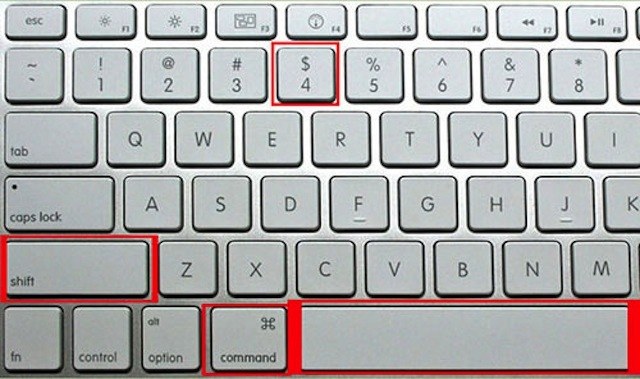 Tổ hợp phím chụp 1 cửa sổ
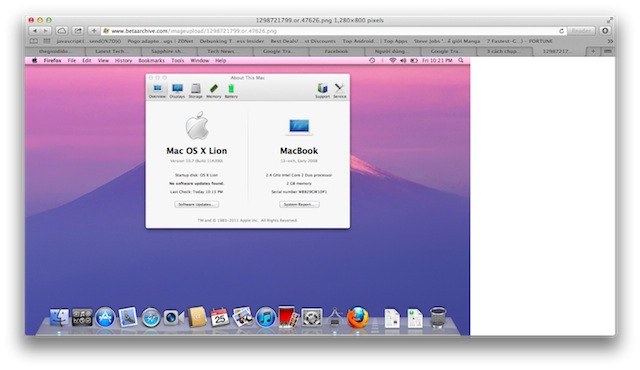 Ảnh chụp 1 cửa sổ
Nhận xét
Đăng nhận xét